


L'accessibilità negli strumenti interni viene spesso affrontata tardi, come un controllo visivo prima della pubblicazione. Tuttavia, un pannello operativo, un CRM o un'applicazione di supporto può assolvere alla propria funzione tecnica e, allo stesso tempo, impedire a parte del team di cercare un record, correggere un dato, approvare una richiesta o chiudere un incidente.
L'impatto non si limita alle persone con disabilità permanente. Riguarda anche chi usa solo la tastiera, lavora con uno screen reader, ha un infortunio temporaneo, utilizza uno schermo piccolo, opera con poca luce o deve comprendere un'interfaccia sotto pressione. In un contesto operativo, ogni barriera si traduce in ritardi, errori, dipendenza da un'altra persona e minore tracciabilità.
L'obiettivo non è semplificare artificialmente processi complessi. È fare in modo che le attività necessarie siano percepibili, comprensibili, utilizzabili e verificabili dalle persone che devono svolgerle.
Iniziate dal rischio operativo, non da un elenco di controlli

Prima di esaminare componenti isolati, individuate quali flussi sostengono il lavoro quotidiano. Un'interfaccia può avere piccoli difetti in aree secondarie e consentire comunque di operare. Al contrario, un'unica barriera in un'approvazione o in una modifica dei dati può arrestare un intero processo.
Costruite una breve mappa con ruoli, attività, frequenza, conseguenze e reali percorsi alternativi. Per esempio:
- Agente di supporto: cerca un caso, consulta la cronologia, aggiorna lo stato e risponde. Se non può filtrare o salvare, il tempo di risoluzione aumenta.
- Responsabile delle operazioni: esamina le eccezioni e approva le modifiche. Se il focus non raggiunge la conferma, può approvare informazioni incomplete o non portare a termine l'attività.
- Amministrazione: crea utenti e assegna autorizzazioni. Se gli errori del modulo non vengono annunciati, può creare account con dati non validi o abbandonare il processo.
Date priorità ai flussi che combinano alta frequenza, impatto elevato, irreversibilità o assenza di alternative. La priorità non dovrebbe dipendere solo dalla facilità tecnica di correggere un difetto. Chiedetevi: cosa accade se una persona non può completare questo passaggio senza aiuto?
Progettate una navigazione che consenta di comprendere ed eseguire il flusso
La struttura semantica offre un modello coerente alle tecnologie assistive e migliora la manutenzione dell'interfaccia. I controlli interattivi devono usare l'elemento appropriato al loro scopo: un pulsante per eseguire un'azione, un link per navigare e un campo di modulo per inserire o selezionare informazioni. Sostituirli con contenitori generici con eventi di clic obbliga a ricreare comportamenti di tastiera, focus e stato che il browser già fornisce.
Una persona che naviga con la tastiera deve poter raggiungere tutti i controlli utilizzabili, avanzare in un ordine coerente con l'attività e distinguere chiaramente dove si trova il focus. Evitate di eliminare l'indicatore di focus senza offrirne un altro visibile equivalente. È inoltre opportuno evitare ordini di tabulazione manuali, salvo che vi sia una ragione solida: spesso interrompono il percorso quando la schermata cambia o un componente viene riutilizzato.
I cambiamenti di contesto richiedono particolare attenzione. Aprire una finestra di dialogo, espandere filtri o aggiornare una sezione dopo il salvataggio non dovrebbe disorientare. Se appare una finestra di dialogo, il focus deve entrarvi, rimanere nel suo contesto finché è aperta e tornare a un punto logico alla chiusura. Se una ricerca aggiorna i risultati senza ricaricare la pagina, comunicate cosa è cambiato e mantenete il focus dove aiuta a proseguire l'attività.
Moduli, filtri e tabelle: rendere gestibile la complessità
Gli strumenti interni concentrano regole di business in moduli estesi, filtri combinabili e tabelle dense. L'accessibilità non richiede di eliminare questa complessità, ma di esprimerla con etichette, istruzioni e stati interpretabili senza indizi visivi impliciti.
Moduli di creazione e modifica
- Associate ogni campo a un'etichetta visibile e specifica; il testo di esempio all'interno del campo non la sostituisce.
- Indicate formato, obbligatorietà e dipendenze prima che la persona commetta un errore, soprattutto per date, importi e identificatori.
- Dopo la convalida, descrivete l'errore accanto al campo e fornite un riepilogo accessibile quando vi sono più errori. Spostate il focus sul riepilogo o sul primo errore in base al contesto e mantenete un modo chiaro per riesaminarli.
- Non usate solo colore, icone o posizione per distinguere campi non validi, modifiche in sospeso o valori obbligatori.
Ricerca e filtri
Un filtro deve indicare quale criterio viene applicato, come rimuoverlo e quanti risultati restano se quel dato è rilevante per decidere. I filtri attivi non dovrebbero dipendere esclusivamente da un'etichetta colorata. Se vengono applicati automaticamente al cambiare una selezione, annunciate l'aggiornamento; se esiste un pulsante Applica, chiarite quali valori verranno inviati attivandolo.
Tabelle operative
Usate intestazioni che spieghino ogni colonna e relazioni comprensibili tra intestazioni e celle. Quando una tabella è troppo ampia, non fate affidamento sul fatto che lo scorrimento orizzontale sia evidente o comodo: considerate una vista di dettaglio, colonne configurabili o una presentazione alternativa sugli schermi stretti. Le azioni per riga devono identificare il record interessato; una sequenza di pulsanti chiamati soltanto “Modifica” obbliga a dedurre un contesto che potrebbe non essere disponibile.
Stati, azioni bloccate e decisioni irreversibili
Gli avvisi di successo, errore, caricamento o aggiornamento devono rimanere visibili abbastanza a lungo da poter essere letti e comunicati in modo programmatico quando il cambiamento non riceve il focus. Un messaggio temporaneo posizionato in un angolo può passare inosservato a chi sta scrivendo in un altro campo o usa uno screen reader.
Le azioni irreversibili, come eliminare un record o approvare un'eccezione, richiedono una conferma che indichi la conseguenza, l'oggetto interessato e, quando opportuno, un'opzione di annullamento. Non è necessario confermare ogni azione: farlo indiscriminatamente genera affaticamento e conferme meccaniche. Riservate questo schema alle operazioni difficili da annullare o ad alto impatto.
Un controllo HTML con l'attributo disabled normalmente non riceve il focus, pertanto una spiegazione visiva accanto a esso può risultare inaccessibile durante la navigazione con la tastiera. Usate un controllo disabilitato solo quando è appropriato per esprimere che l'azione non è disponibile in quel momento, e assicuratevi che il motivo e il passaggio successivo siano esposti in modo programmatico e disponibili nel flusso prima di raggiungere il controllo.
In altri casi è preferibile mantenere un'azione utilizzabile: attivandola, può informare sui requisiti mancanti, portare al campo che deve essere completato o indirizzare al percorso valido per richiedere l'autorizzazione. Per esempio, se manca la selezione di un responsabile, il pulsante può spiegare il requisito e spostare il focus sul selettore. La scelta deve evitare sia un'azione ingannevole sia un blocco silenzioso.
Autorizzazioni senza perdita di contesto
Adattare le azioni al ruolo è necessario, ma nascondere completamente informazioni rilevanti può creare confusione. Distinguete tra dati che non devono essere rivelati e azioni che semplicemente non sono autorizzate. Se una persona può vedere una richiesta ma non approvarla, potrebbe dover conoscere il suo stato, chi può intervenire e quale sia il passaggio successivo. Questo contesto riduce i tentativi ripetuti e le escalation non necessarie.
Documentate le regole delle autorizzazioni come parte del flusso: cosa può consultare ogni ruolo, cosa può modificare, cosa accade quando si perdono le autorizzazioni durante una sessione e come viene comunicato un rifiuto. Gli errori di autorizzazione devono descrivere l'azione non consentita senza rivelare dati sensibili.
Testate attività reali, non solo schermate isolate
Le verifiche automatiche rilevano problemi importanti, come etichette mancanti o contrasto insufficiente, ma da sole non convalidano che un'attività completa funzioni. Combinate controlli automatici, revisione del codice e test manuali con tastiera e tecnologie assistive disponibili nell'ambiente.
- Creazione: create un record con un dato non valido, individuate l'errore, correggetelo e confermate il risultato salvato.
- Ricerca: applicate due filtri, interpretate i risultati, rimuovete un criterio e aprite il dettaglio corretto.
- Modifica: modificate un campo condizionato, ricevete una convalida e salvate senza perdere il contesto di lavoro.
- Approvazione: esaminate le informazioni, individuate i requisiti mancanti, confermate la decisione e verificate il nuovo stato.
- Incidente: individuate un caso, aggiungete una nota, cambiatene la priorità e provate a uscire con modifiche non salvate.
Per ogni caso, definite un risultato osservabile: l'attività si completa senza mouse, il focus non scompare mai, gli errori sono comprensibili, le modifiche vengono annunciate e la persona può recuperare lo stato precedente quando opportuno.
Integrate l'accessibilità nel ciclo di prodotto
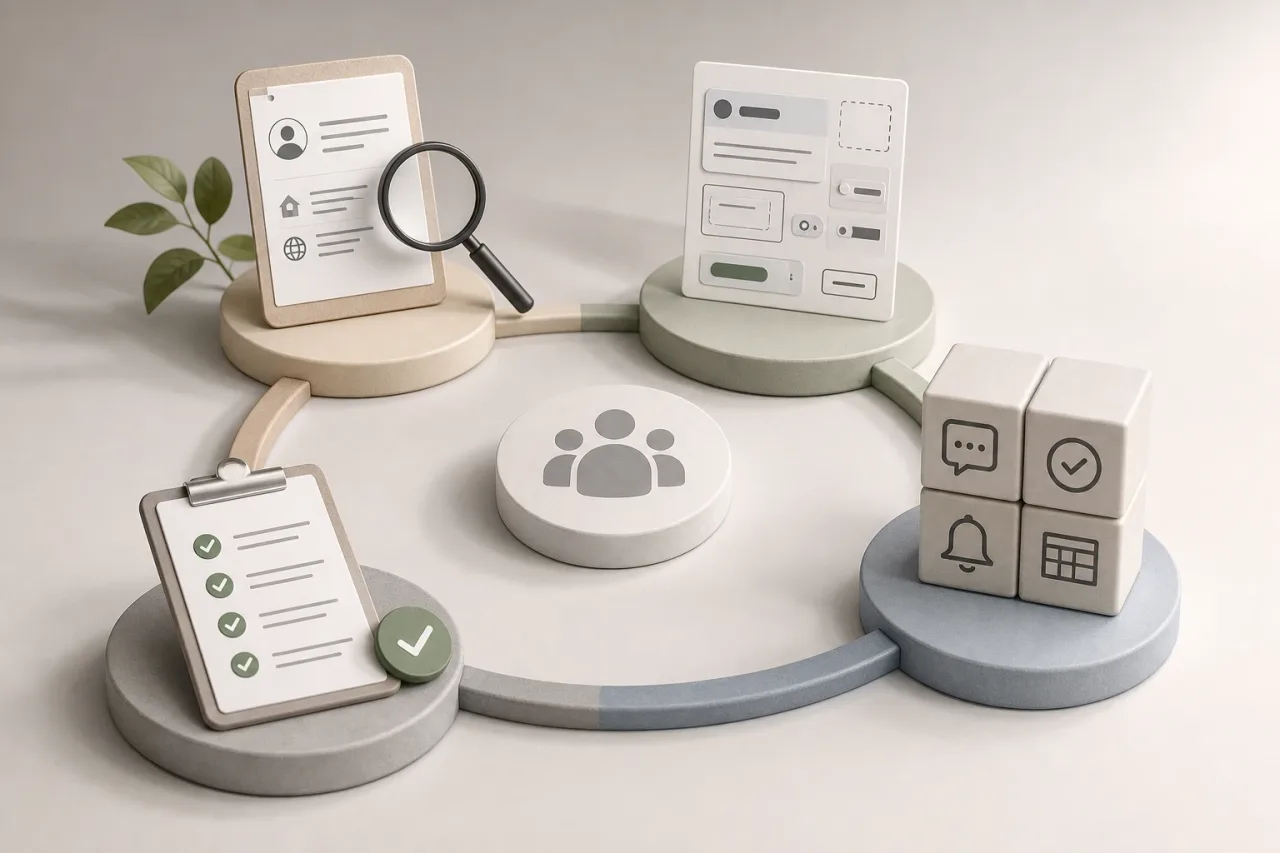
Trasformare i risultati in miglioramenti sostenibili richiede di integrarli nelle decisioni abituali. Nella fase di scoperta, descrivete utenti, contesto e vincoli. Nella progettazione, riesaminate ordine del focus, stati, messaggi e versioni delle schermate con errore o senza autorizzazioni. Nello sviluppo, concordate schemi riutilizzabili per finestre di dialogo, convalida, avvisi e tabelle. Nella qualità, eseguite i casi critici prima di rilasciare le modifiche.
I criteri di accettazione devono essere verificabili. Invece di “il modulo è accessibile”, formulate condizioni come: “tutti i campi hanno un'etichetta associata”, “gli errori vengono annunciati e collegati al campo interessato” oppure “l'approvazione può essere completata usando la tastiera”.
Infine, misurate l'effetto per flusso: percentuale di attività completate, errori evitabili, incidenti ripetuti, abbandoni e tempo di risoluzione. Segmentate le informazioni con attenzione e senza trasformarle in un meccanismo di sorveglianza individuale. Se una modifica peggiora questi indicatori o introduce una barriera in un'attività critica, trattatela come un difetto di prodotto con una priorità coerente con il suo impatto operativo.