


La accesibilidad en herramientas internas suele tratarse tarde, como una comprobación visual previa a publicar. Sin embargo, un panel de operaciones, un CRM o una aplicación de soporte puede cumplir su función técnica y, al mismo tiempo, impedir que parte del equipo busque un registro, corrija un dato, apruebe una solicitud o cierre una incidencia.
El impacto no se limita a personas con discapacidad permanente. También afecta a quien usa solo el teclado, trabaja con lector de pantalla, tiene una lesión temporal, utiliza una pantalla pequeña, opera con poca luz o necesita comprender una interfaz bajo presión. En un entorno operativo, cada barrera se traduce en retrasos, errores, dependencia de otra persona y menor trazabilidad.
El objetivo no es simplificar artificialmente procesos complejos. Es conseguir que las tareas necesarias sean perceptibles, comprensibles, operables y verificables por las personas que tienen que realizarlas.
Empiece por el riesgo operativo, no por una lista de controles

Antes de revisar componentes aislados, identifique qué flujos sostienen el trabajo diario. Una interfaz puede tener pequeños defectos en zonas secundarias y, aun así, permitir operar. En cambio, una única barrera en una aprobación o en una modificación de datos puede detener todo un proceso.
Construya un mapa breve con roles, tareas, frecuencia, consecuencias y vías alternativas reales. Por ejemplo:
- Agente de soporte: busca un caso, consulta el historial, actualiza el estado y responde. Si no puede filtrar o guardar, aumenta el tiempo de resolución.
- Responsable de operaciones: revisa excepciones y aprueba cambios. Si el foco no llega a la confirmación, puede aprobar información incompleta o no terminar la tarea.
- Administración: da de alta usuarios y asigna permisos. Si los errores de formulario no se anuncian, puede crear cuentas con datos inválidos o abandonar el proceso.
Priorice los flujos que combinen alta frecuencia, impacto elevado, irreversibilidad o ausencia de alternativa. La prioridad no debe depender solo de la facilidad técnica de corregir un defecto. Pregunte: ¿qué ocurre si una persona no puede completar este paso sin ayuda?
Diseñe una navegación que permita entender y ejecutar el flujo
La estructura semántica ofrece un modelo consistente a tecnologías de asistencia y mejora el mantenimiento de la interfaz. Los controles interactivos deben utilizar el elemento adecuado para su propósito: un botón para ejecutar una acción, un enlace para navegar y un campo de formulario para introducir o seleccionar información. Sustituirlos por contenedores genéricos con eventos de clic obliga a recrear comportamiento de teclado, foco y estado que el navegador ya proporciona.
Una persona que navega con teclado debe poder llegar a todos los controles operables, avanzar en un orden coherente con la tarea y distinguir con claridad dónde está el foco. Evite eliminar el indicador de foco sin ofrecer otro equivalente visible. También conviene evitar órdenes de tabulación manuales salvo que exista una razón sólida: suelen romper el recorrido cuando la pantalla cambia o se reutiliza un componente.
Los cambios de contexto requieren especial cuidado. Abrir un diálogo, desplegar filtros o actualizar una sección tras guardar no debería desorientar. Si aparece un diálogo, el foco debe entrar en él, permanecer en su contexto mientras esté abierto y volver a un punto lógico al cerrarlo. Si una búsqueda actualiza resultados sin recargar la página, comunique qué cambió y conserve el foco donde ayude a continuar la tarea.
Formularios, filtros y tablas: hacer manejable la complejidad
Las herramientas internas concentran reglas de negocio en formularios extensos, filtros combinables y tablas densas. La accesibilidad no exige eliminar esa complejidad, sino expresarla con etiquetas, instrucciones y estados que se puedan interpretar sin pistas visuales implícitas.
Formularios de alta y edición
- Asocie cada campo con una etiqueta visible y concreta; el texto de ejemplo dentro del campo no la reemplaza.
- Indique formato, obligatoriedad y dependencias antes de que la persona cometa un error, especialmente en fechas, importes e identificadores.
- Tras validar, describa el error junto al campo y ofrezca un resumen accesible cuando haya varios errores. Mueva el foco al resumen o al primer error según el contexto y mantenga una forma clara de revisarlos.
- No use solo color, iconos o posición para distinguir campos inválidos, cambios pendientes o valores obligatorios.
Búsqueda y filtros
Un filtro debe informar de qué criterio se aplica, cómo eliminarlo y cuántos resultados quedan si ese dato es relevante para decidir. Los filtros activos no deberían depender únicamente de una etiqueta de color. Si se aplican automáticamente al cambiar una selección, anuncie la actualización; si existe un botón Aplicar, deje claro qué valores se enviarán al activarlo.
Tablas operativas
Use encabezados que expliquen cada columna y relaciones comprensibles entre encabezados y celdas. Cuando una tabla sea demasiado ancha, no confíe en que el desplazamiento horizontal sea evidente o cómodo: considere una vista de detalle, columnas configurables o una presentación alternativa en pantallas estrechas. Las acciones por fila deben identificar el registro afectado; una secuencia de botones llamados solo “Editar” obliga a deducir un contexto que puede no estar disponible.
Estados, acciones bloqueadas y decisiones irreversibles
Los avisos de éxito, error, carga o actualización deben ser persistentes el tiempo suficiente para leerse y comunicarse de manera programática cuando el cambio no recibe el foco. Un mensaje transitorio situado en una esquina puede pasar inadvertido para quien está escribiendo en otro campo o utiliza lector de pantalla.
Las acciones irreversibles, como eliminar un registro o aprobar una excepción, requieren una confirmación que nombre la consecuencia, el objeto afectado y, cuando proceda, una opción de cancelación. No es necesario confirmar cada acción: hacerlo de forma indiscriminada genera fatiga y confirmaciones mecánicas. Reserve este patrón para operaciones difíciles de deshacer o de alto impacto.
Un control HTML con el atributo disabled normalmente no recibe foco, por lo que una explicación visual junto a él puede resultar inaccesible durante la navegación por teclado. Use un control deshabilitado solo cuando sea apropiado para expresar que la acción no está disponible en ese momento, y asegure que el motivo y el siguiente paso se expongan de forma programática y estén disponibles en el flujo antes de llegar al control.
En otros casos es preferible mantener una acción operable: al activarla, puede informar de los requisitos pendientes, llevar al campo que debe completarse o dirigir a la vía válida para solicitar permiso. Por ejemplo, si falta seleccionar un responsable, el botón puede explicar el requisito y mover el foco al selector. La elección debe evitar tanto una acción engañosa como un bloqueo silencioso.
Permisos sin pérdida de contexto
Adaptar acciones al rol es necesario, pero ocultar por completo información relevante puede crear confusión. Diferencie entre datos que no deben revelarse y acciones que simplemente no están autorizadas. Si una persona puede ver una solicitud pero no aprobarla, puede necesitar conocer su estado, quién puede intervenir y cuál es el siguiente paso. Ese contexto reduce reintentos y escalados innecesarios.
Documente las reglas de permisos como parte del flujo: qué puede consultar cada rol, qué puede modificar, qué ocurre al perder permisos durante una sesión y cómo se comunica una denegación. Los errores de autorización deben describir la acción no permitida sin revelar datos sensibles.
Pruebe tareas reales, no solo pantallas aisladas
Las revisiones automáticas detectan problemas valiosos, como etiquetas ausentes o contraste insuficiente, pero no validan por sí solas que una tarea completa funcione. Combine comprobaciones automáticas, revisión del código y pruebas manuales con teclado y tecnologías de asistencia disponibles en el entorno.
- Alta: cree un registro con un dato inválido, identifique el error, corríjalo y confirme el resultado guardado.
- Búsqueda: aplique dos filtros, interprete los resultados, elimine un criterio y abra el detalle correcto.
- Modificación: edite un campo condicionado, reciba una validación y guarde sin perder el contexto de trabajo.
- Aprobación: revise información, identifique requisitos pendientes, confirme la decisión y compruebe el nuevo estado.
- Incidencia: localice un caso, añada una nota, cambie su prioridad e intente salir con cambios sin guardar.
Para cada caso, defina un resultado observable: la tarea se completa sin ratón, el foco nunca desaparece, los errores se comprenden, los cambios se anuncian y la persona puede recuperar el estado anterior cuando corresponde.
Integre accesibilidad en el ciclo de producto
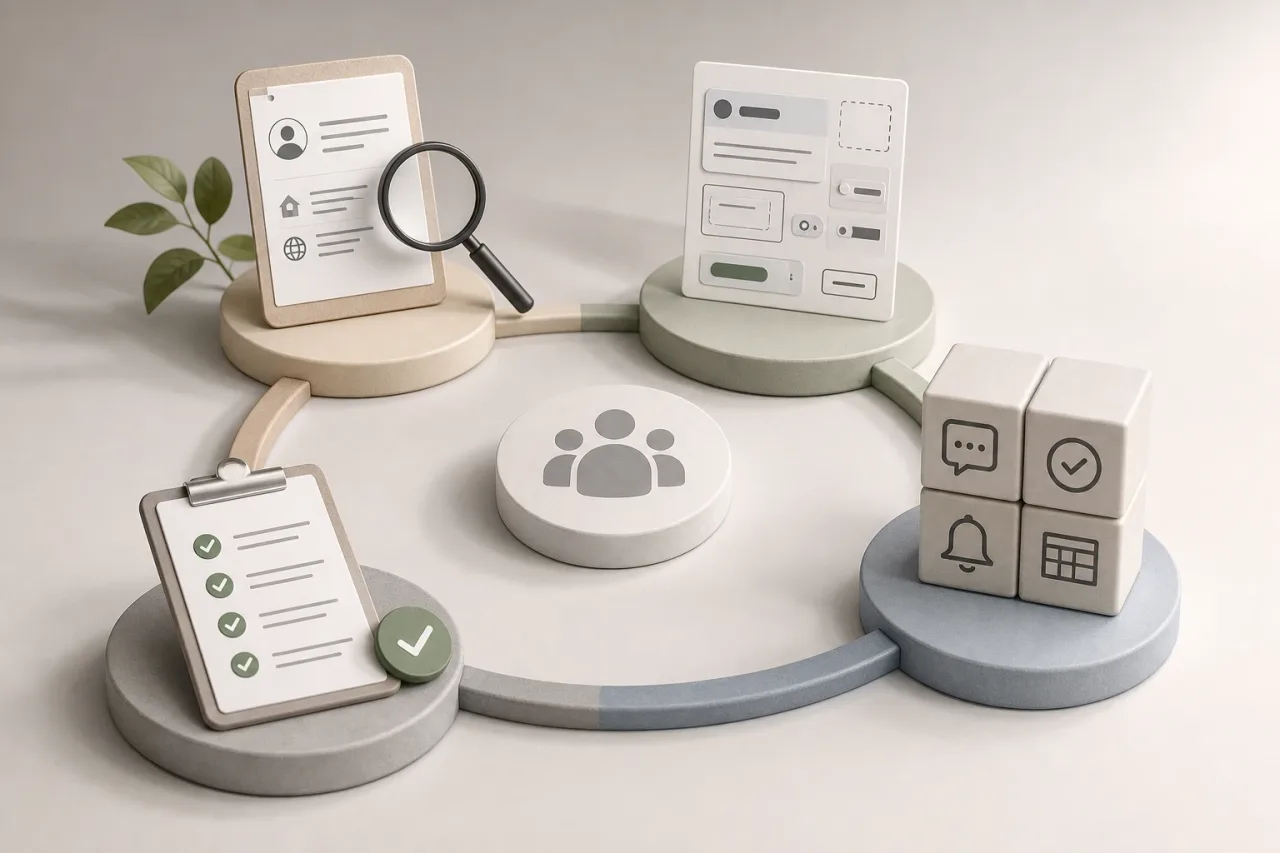
Convertir hallazgos en mejoras sostenibles requiere incorporarlos a decisiones habituales. En descubrimiento, describa usuarios, contexto y restricciones. En diseño, revise orden de foco, estados, mensajes y versiones de pantallas con error o sin permisos. En desarrollo, acuerde patrones reutilizables para diálogos, validación, avisos y tablas. En calidad, ejecute los casos críticos antes de liberar cambios.
Los criterios de aceptación deben ser comprobables. En lugar de “el formulario es accesible”, formule condiciones como: “todos los campos tienen etiqueta asociada”, “los errores se anuncian y enlazan con el campo afectado” o “la aprobación puede completarse usando teclado”.
Finalmente, mida el efecto por flujo: porcentaje de tareas completadas, errores evitables, incidencias repetidas, abandonos y tiempo de resolución. Segmente la información con cuidado y sin convertirla en un mecanismo de vigilancia individual. Si un cambio empeora estos indicadores o introduce una barrera en una tarea crítica, trátelo como un defecto de producto con prioridad acorde a su impacto operativo.