


L’accessibilité des outils internes est souvent abordée tardivement, comme une vérification visuelle avant la publication. Pourtant, un tableau de bord opérationnel, un CRM ou une application de support peut remplir sa fonction technique et, en même temps, empêcher une partie de l’équipe de rechercher un enregistrement, corriger une donnée, approuver une demande ou clôturer un incident.
L’impact ne se limite pas aux personnes ayant un handicap permanent. Il concerne également les personnes qui utilisent uniquement le clavier, travaillent avec un lecteur d’écran, ont une blessure temporaire, utilisent un petit écran, travaillent dans une faible luminosité ou doivent comprendre une interface sous pression. Dans un environnement opérationnel, chaque obstacle se traduit par des retards, des erreurs, une dépendance envers une autre personne et une traçabilité réduite.
L’objectif n’est pas de simplifier artificiellement des processus complexes. Il s’agit de garantir que les tâches nécessaires soient perceptibles, compréhensibles, utilisables et vérifiables par les personnes qui doivent les effectuer.
Commencez par le risque opérationnel, pas par une liste de contrôles

Avant d’examiner des composants isolés, identifiez les flux qui soutiennent le travail quotidien. Une interface peut présenter de petits défauts dans des zones secondaires et permettre malgré tout de travailler. En revanche, un seul obstacle dans une approbation ou une modification de données peut bloquer tout un processus.
Établissez une brève cartographie des rôles, des tâches, de leur fréquence, de leurs conséquences et des véritables voies alternatives. Par exemple :
- Agent de support : recherche un dossier, consulte l’historique, met à jour le statut et répond. S’il ne peut pas filtrer ou enregistrer, le temps de résolution augmente.
- Responsable des opérations : examine les exceptions et approuve les modifications. Si le focus n’atteint pas la confirmation, il peut approuver des informations incomplètes ou ne pas terminer la tâche.
- Administration : crée des utilisateurs et attribue des autorisations. Si les erreurs de formulaire ne sont pas annoncées, elle peut créer des comptes avec des données invalides ou abandonner le processus.
Donnez la priorité aux flux combinant une fréquence élevée, un impact important, une irréversibilité ou l’absence d’alternative. La priorité ne doit pas dépendre uniquement de la facilité technique à corriger un défaut. Demandez-vous : que se passe-t-il si une personne ne peut pas terminer cette étape sans aide ?
Concevez une navigation qui permet de comprendre et d’exécuter le flux
La structure sémantique fournit un modèle cohérent aux technologies d’assistance et améliore la maintenance de l’interface. Les contrôles interactifs doivent utiliser l’élément adapté à leur objectif : un bouton pour exécuter une action, un lien pour naviguer et un champ de formulaire pour saisir ou sélectionner des informations. Les remplacer par des conteneurs génériques avec des événements de clic oblige à recréer les comportements de clavier, de focus et d’état que le navigateur fournit déjà.
Une personne naviguant au clavier doit pouvoir atteindre tous les contrôles utilisables, progresser selon un ordre cohérent avec la tâche et distinguer clairement l’emplacement du focus. Évitez de supprimer l’indicateur de focus sans en proposer un autre équivalent et visible. Il est également préférable d’éviter les ordres de tabulation manuels, sauf s’il existe une raison solide : ils perturbent souvent le parcours lorsque l’écran change ou qu’un composant est réutilisé.
Les changements de contexte exigent une attention particulière. L’ouverture d’une boîte de dialogue, le déploiement de filtres ou la mise à jour d’une section après un enregistrement ne devraient pas désorienter. Si une boîte de dialogue apparaît, le focus doit y entrer, rester dans son contexte tant qu’elle est ouverte et revenir à un point logique lors de sa fermeture. Si une recherche met à jour les résultats sans recharger la page, indiquez ce qui a changé et conservez le focus là où il aide à poursuivre la tâche.
Formulaires, filtres et tableaux : rendre la complexité gérable
Les outils internes concentrent des règles métier dans des formulaires étendus, des filtres combinables et des tableaux denses. L’accessibilité n’exige pas de supprimer cette complexité, mais de l’exprimer au moyen d’étiquettes, d’instructions et d’états qui peuvent être interprétés sans indices visuels implicites.
Formulaires de création et de modification
- Associez chaque champ à une étiquette visible et précise ; le texte d’exemple à l’intérieur du champ ne la remplace pas.
- Indiquez le format, le caractère obligatoire et les dépendances avant que la personne ne commette une erreur, en particulier pour les dates, les montants et les identifiants.
- Après validation, décrivez l’erreur à côté du champ et proposez un résumé accessible lorsqu’il y a plusieurs erreurs. Déplacez le focus vers le résumé ou la première erreur selon le contexte, et conservez un moyen clair de les examiner.
- N’utilisez pas uniquement la couleur, les icônes ou la position pour distinguer les champs invalides, les modifications en attente ou les valeurs obligatoires.
Recherche et filtres
Un filtre doit indiquer quel critère est appliqué, comment le supprimer et combien de résultats restent si cette donnée est pertinente pour décider. Les filtres actifs ne doivent pas dépendre uniquement d’une étiquette de couleur. S’ils s’appliquent automatiquement lors de la modification d’une sélection, annoncez la mise à jour ; s’il existe un bouton Appliquer, indiquez clairement quelles valeurs seront envoyées lors de son activation.
Tableaux opérationnels
Utilisez des en-têtes qui expliquent chaque colonne et des relations compréhensibles entre les en-têtes et les cellules. Lorsqu’un tableau est trop large, ne supposez pas que le défilement horizontal soit évident ou confortable : envisagez une vue détaillée, des colonnes configurables ou une présentation alternative sur les écrans étroits. Les actions par ligne doivent identifier l’enregistrement concerné ; une succession de boutons appelés uniquement « Modifier » oblige à déduire un contexte qui peut ne pas être disponible.
États, actions bloquées et décisions irréversibles
Les notifications de réussite, d’erreur, de chargement ou de mise à jour doivent rester affichées suffisamment longtemps pour être lues et être communiquées de manière programmatique lorsque le changement ne reçoit pas le focus. Un message temporaire placé dans un coin peut passer inaperçu pour une personne qui écrit dans un autre champ ou utilise un lecteur d’écran.
Les actions irréversibles, telles que la suppression d’un enregistrement ou l’approbation d’une exception, nécessitent une confirmation qui nomme la conséquence, l’objet concerné et, le cas échéant, une option d’annulation. Il n’est pas nécessaire de confirmer chaque action : le faire de manière indiscriminée génère de la fatigue et des confirmations mécaniques. Réservez ce modèle aux opérations difficiles à annuler ou à fort impact.
Un contrôle HTML avec l’attribut disabled ne reçoit généralement pas le focus ; une explication visuelle placée à côté de lui peut donc être inaccessible lors de la navigation au clavier. Utilisez un contrôle désactivé uniquement lorsqu’il est approprié d’exprimer que l’action n’est pas disponible à ce moment-là, et assurez-vous que le motif et l’étape suivante soient exposés de manière programmatique et disponibles dans le flux avant d’atteindre le contrôle.
Dans d’autres cas, il est préférable de conserver une action utilisable : lors de son activation, elle peut indiquer les exigences restantes, conduire au champ à compléter ou rediriger vers la voie valide pour demander une autorisation. Par exemple, s’il manque la sélection d’un responsable, le bouton peut expliquer l’exigence et déplacer le focus vers le sélecteur. Ce choix doit éviter à la fois une action trompeuse et un blocage silencieux.
Autorisations sans perte de contexte
Adapter les actions au rôle est nécessaire, mais masquer entièrement des informations pertinentes peut créer de la confusion. Faites la distinction entre les données qui ne doivent pas être révélées et les actions qui ne sont simplement pas autorisées. Si une personne peut voir une demande sans pouvoir l’approuver, elle peut avoir besoin de connaître son état, qui peut intervenir et quelle est la prochaine étape. Ce contexte réduit les tentatives répétées et les escalades inutiles.
Documentez les règles d’autorisation comme partie intégrante du flux : ce que chaque rôle peut consulter, ce qu’il peut modifier, ce qui se passe lorsqu’il perd des autorisations au cours d’une session et comment un refus est communiqué. Les erreurs d’autorisation doivent décrire l’action non permise sans révéler de données sensibles.
Testez des tâches réelles, pas seulement des écrans isolés
Les revues automatisées détectent des problèmes importants, comme des étiquettes manquantes ou un contraste insuffisant, mais elles ne valident pas à elles seules le bon fonctionnement d’une tâche complète. Combinez des vérifications automatisées, une revue du code et des tests manuels au clavier ainsi qu’avec les technologies d’assistance disponibles dans l’environnement.
- Création : créez un enregistrement avec une donnée invalide, identifiez l’erreur, corrigez-la et confirmez le résultat enregistré.
- Recherche : appliquez deux filtres, interprétez les résultats, supprimez un critère et ouvrez le bon détail.
- Modification : modifiez un champ conditionnel, recevez une validation et enregistrez sans perdre le contexte de travail.
- Approbation : examinez les informations, identifiez les exigences restantes, confirmez la décision et vérifiez le nouvel état.
- Incident : localisez un dossier, ajoutez une note, modifiez sa priorité et essayez de quitter avec des modifications non enregistrées.
Pour chaque cas, définissez un résultat observable : la tâche est accomplie sans souris, le focus ne disparaît jamais, les erreurs sont comprises, les changements sont annoncés et la personne peut retrouver l’état précédent lorsque cela est nécessaire.
Intégrez l’accessibilité au cycle produit
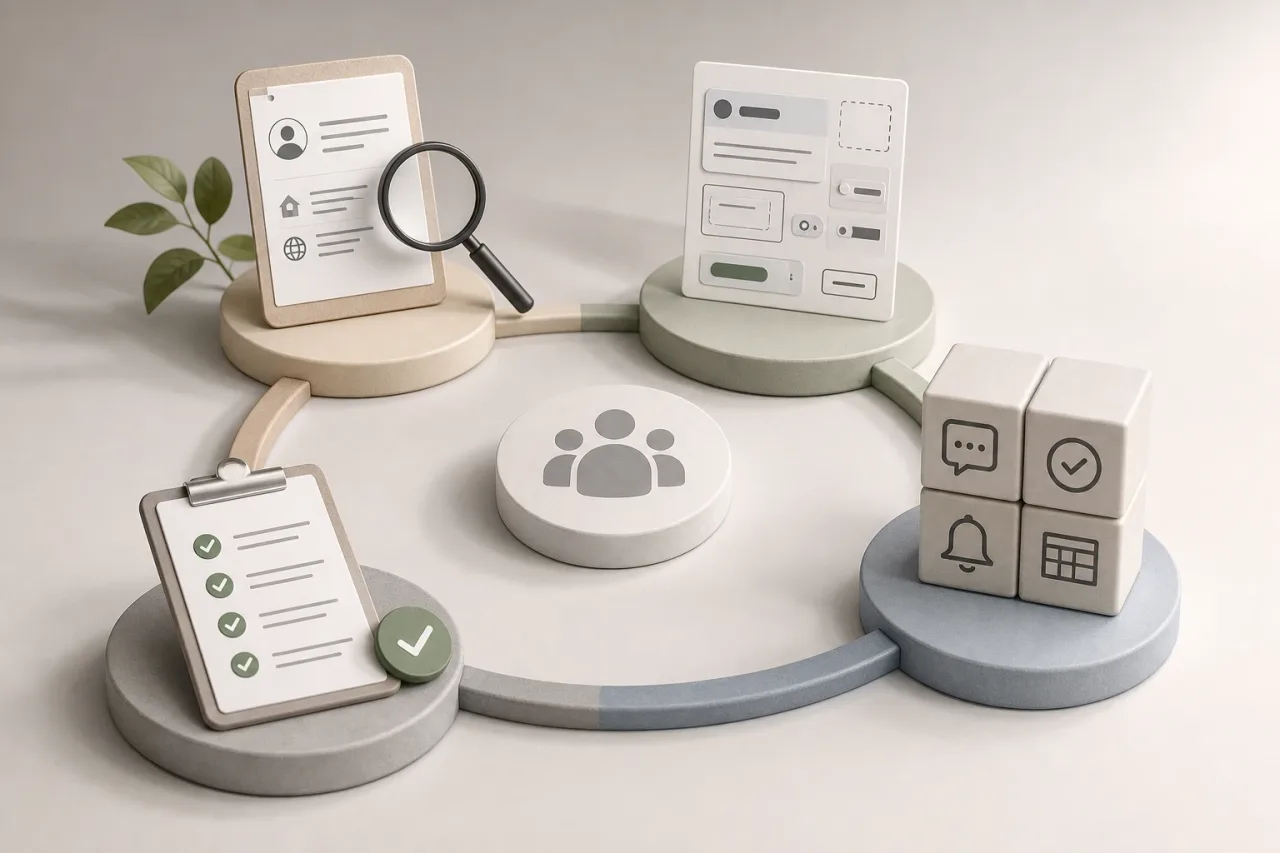
Transformer les constats en améliorations durables exige de les intégrer aux décisions habituelles. Lors de la découverte, décrivez les utilisateurs, le contexte et les contraintes. Lors de la conception, examinez l’ordre du focus, les états, les messages et les versions d’écrans présentant des erreurs ou sans autorisations. Lors du développement, convenez de modèles réutilisables pour les boîtes de dialogue, la validation, les notifications et les tableaux. En qualité, exécutez les cas critiques avant de déployer les modifications.
Les critères d’acceptation doivent être vérifiables. Au lieu de « le formulaire est accessible », formulez des conditions telles que : « tous les champs ont une étiquette associée », « les erreurs sont annoncées et liées au champ concerné » ou « l’approbation peut être effectuée au clavier ».
Enfin, mesurez l’effet par flux : pourcentage de tâches réalisées, erreurs évitables, incidents répétés, abandons et temps de résolution. Segmentez les informations avec soin, sans les transformer en mécanisme de surveillance individuelle. Si une modification dégrade ces indicateurs ou introduit un obstacle dans une tâche critique, traitez-la comme un défaut produit avec une priorité adaptée à son impact opérationnel.